
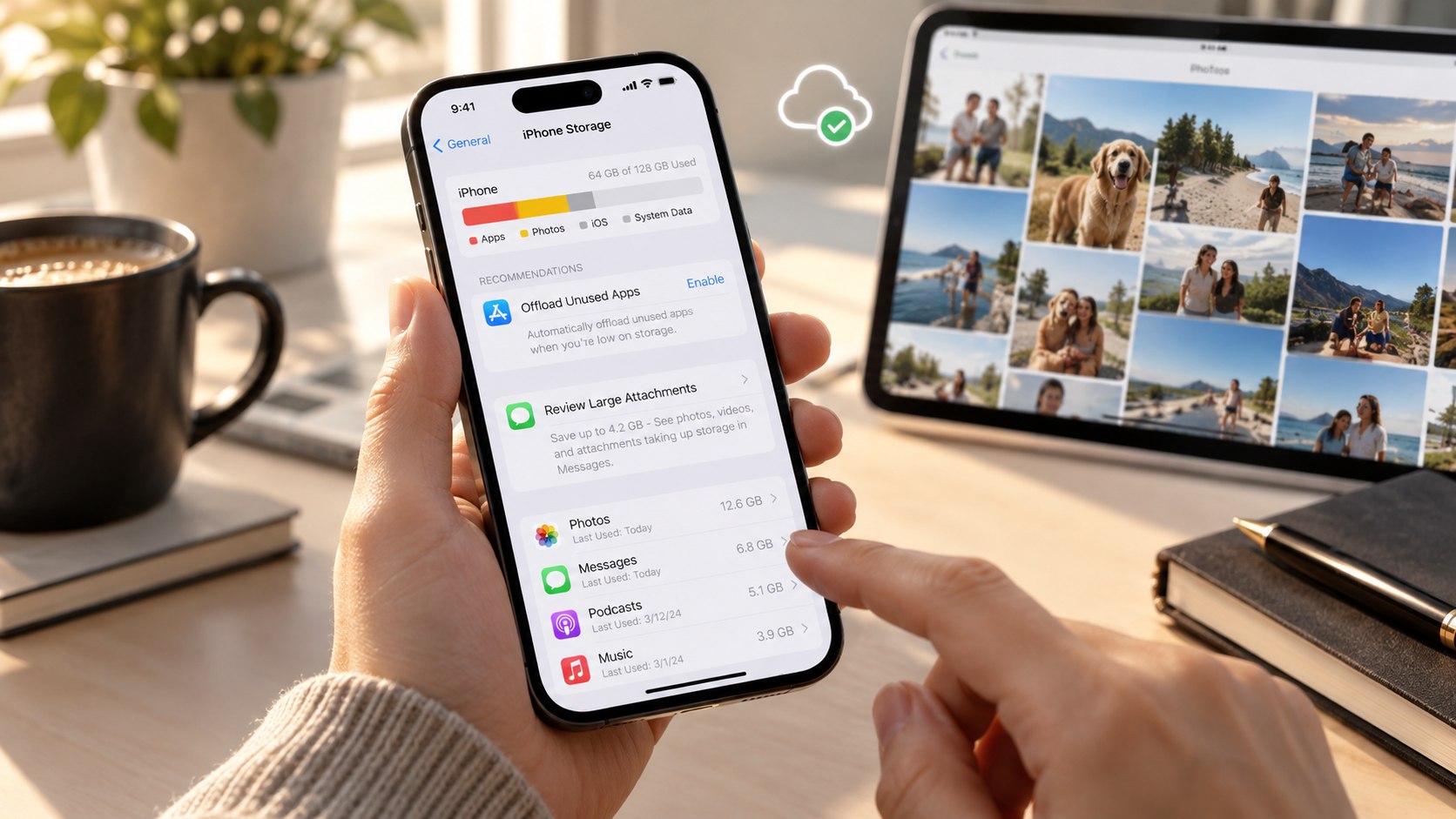
Oui, il est possible de libérer de l’espace occupé par Apple Intelligence sans supprimer ses photos ni ses vidéos. Les modèles d’intelligence artificielle téléchargés sur l’iPhone sont distincts de la photothèque personnelle. Sur les versions d’iOS qui le permettent, désactiver Apple Intelligence peut entraîner la suppression de ses modèles locaux. Mais attention : depuis iOS 27, certaines fonctions sont davantage intégrées au système et il n’existe pas nécessairement de bouton permettant d’effacer tous les fichiers d’IA. La quantité d’espace récupérée dépend donc de la version d’iOS et du modèle d’iPhone, rédaction rapporte SuperJouer Paris.
Le problème peut être important sur un appareil de 128 Go. En 2026, Apple annonce jusqu’à 8 Go de stockage nécessaires pour Apple Intelligence sur plusieurs modèles compatibles, et jusqu’à 14 Go sur certains appareils plus récents. Avant de toucher aux réglages, il faut distinguer trois éléments : les modèles d’IA, les données système et les véritables photos enregistrées sur l’appareil. Voici comment vérifier l’espace utilisé, désactiver les fonctions inutiles et protéger ses souvenirs.
Pourquoi Apple Intelligence occupe-t-il jusqu’à 14 Go sur l’iPhone ?
Contrairement à un assistant fonctionnant uniquement sur des serveurs distants, Apple Intelligence réalise une partie de ses traitements directement sur l’iPhone. Cette approche nécessite de conserver localement des modèles capables de comprendre des textes, d’analyser certaines informations et d’exécuter des fonctions d’intelligence artificielle.
Ces fichiers ne correspondent pas à des photos, à des conversations ou à des documents personnels. Il s’agit principalement de composants logiciels nécessaires au fonctionnement de l’IA.
Selon la documentation officielle d’Apple sur la nouvelle génération d’Apple Intelligence, les besoins de stockage sous iOS 27 varient selon les appareils.
| Modèle d’iPhone | Stockage nécessaire annoncé |
|---|---|
| iPhone 15 Pro et 15 Pro Max | Jusqu’à 8 Go |
| iPhone 16 et modèles compatibles de cette génération | Jusqu’à 8 Go |
| iPhone 17 Pro et 17 Pro Max | Jusqu’à 14 Go |
| iPhone Air | Jusqu’à 14 Go |
| Autres iPhone compatibles | Jusqu’à 8 Go, selon la configuration annoncée |
Ces chiffres représentent des besoins de stockage pouvant atteindre les valeurs indiquées, et non une consommation systématique sur chaque appareil. Ils ne garantissent pas non plus que la totalité de cet espace puisse être récupérée en désactivant certaines fonctions.
Pour vérifier si votre téléphone prend en charge cette technologie, consultez notre guide sur les iPhone compatibles avec Apple Intelligence en France en 2026.
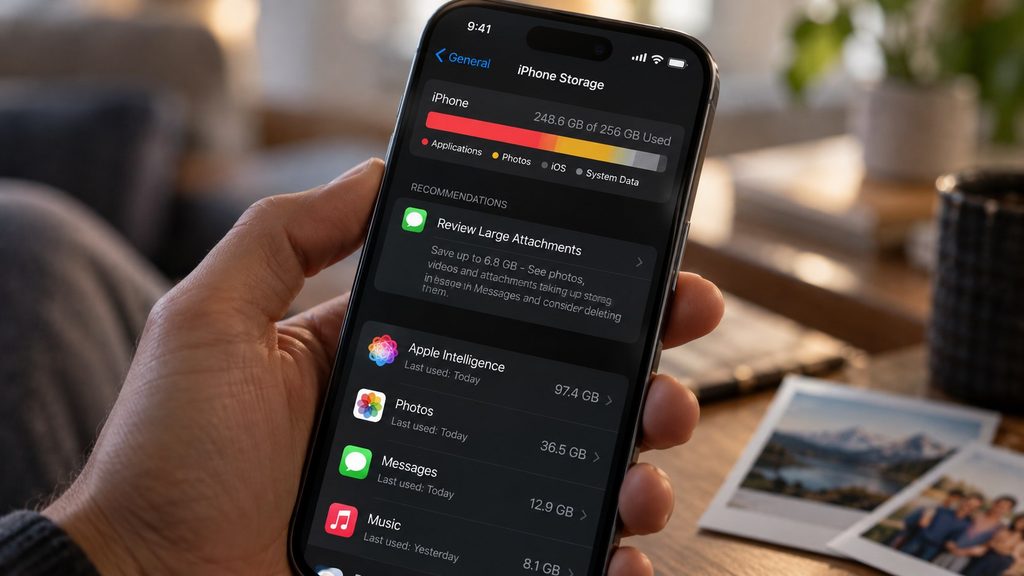
Comment supprimer les données Apple Intelligence sans effacer ses photos ?
La méthode dépend de la version d’iOS installée. Il faut commencer par examiner les réglages disponibles plutôt que chercher à supprimer manuellement des fichiers système.
Étape 1 : vérifier le stockage réellement utilisé
- Ouvrez l’application Réglages.
- Sélectionnez Général.
- Appuyez sur Stockage de l’iPhone.
- Attendez que le calcul de l’espace occupé se termine.
- Examinez les catégories affichées, notamment Photos, Applications et Données système.
Apple Intelligence n’apparaît pas nécessairement comme une application indépendante dans cette liste. Une partie des composants utilisés peut être intégrée au système.
Ne confondez pas Données système et données Apple Intelligence. Les données système regroupent aussi des caches, journaux et ressources indispensables à iOS. Leur taille ne permet pas de calculer précisément le poids de l’IA.
Étape 2 : désactiver Apple Intelligence lorsque l’option existe
Sur certaines versions antérieures d’iOS, notamment celles de la génération iOS 18 et iOS 26, Apple proposait un interrupteur général dans les réglages Apple Intelligence et Siri.
- Ouvrez Réglages.
- Accédez à Apple Intelligence et Siri.
- Recherchez l’interrupteur Apple Intelligence.
- S’il est disponible, désactivez-le et confirmez l’opération.
- Retournez ensuite dans Stockage de l’iPhone pour constater une éventuelle évolution.
Sur ces versions, la désactivation peut permettre au système de retirer les modèles locaux devenus inutiles. La récupération d’espace n’est toutefois pas forcément immédiate.
Sous iOS 27, la situation est différente. Apple indique que sa nouvelle génération d’Apple Intelligence est intégrée au système et disponible automatiquement sur les appareils compatibles. La désactivation individuelle des fonctionnalités reste possible, mais elle ne garantit pas l’effacement de tous les modèles téléchargés.
Par exemple, vous pouvez désactiver les résumés de notifications dans Réglages, puis Notifications et Résumer les notifications. Les résumés de messages et d’e-mails disposent également de leurs propres options.
Ces réglages sont décrits dans le guide Apple consacré à la désactivation des fonctions d’Apple Intelligence.
Étape 3 : vérifier le résultat sans réinitialiser l’appareil
Après avoir modifié les réglages, redémarrez normalement votre iPhone, puis consultez de nouveau l’espace disponible. Le système peut prendre du temps pour actualiser les informations de stockage.
Si aucun espace supplémentaire n’apparaît, cela ne signifie pas forcément que la désactivation a échoué. Certains composants peuvent être partagés avec d’autres fonctionnalités d’iOS ou conservés par le système.
Évitez les applications promettant de supprimer intégralement les fichiers cachés d’Apple Intelligence. iOS ne donne pas aux applications ordinaires un accès libre aux composants protégés du système.
Les photos et vidéos risquent-elles d’être supprimées ?
Désactiver Apple Intelligence ne supprime pas votre photothèque. Les clichés, vidéos, albums et fichiers personnels enregistrés dans Photos ne sont pas les modèles d’intelligence artificielle utilisés par le système.
Il faut néanmoins distinguer la désactivation de l’IA d’autres manipulations beaucoup plus sensibles.
| Action | Conséquence sur les photos |
|---|---|
| Désactiver Apple Intelligence | Les photos restent conservées. |
| Désactiver les résumés intelligents | Aucun effacement de la photothèque. |
| Redémarrer l’iPhone | Les photos sont conservées. |
| Supprimer des photos avec Photos iCloud activé | Suppression synchronisée sur les appareils associés. |
| Effacer contenu et réglages | Les données locales sont effacées. |
Le véritable danger apparaît lorsqu’un utilisateur tente de récupérer davantage d’espace en supprimant ses photos sans comprendre le fonctionnement d’iCloud.
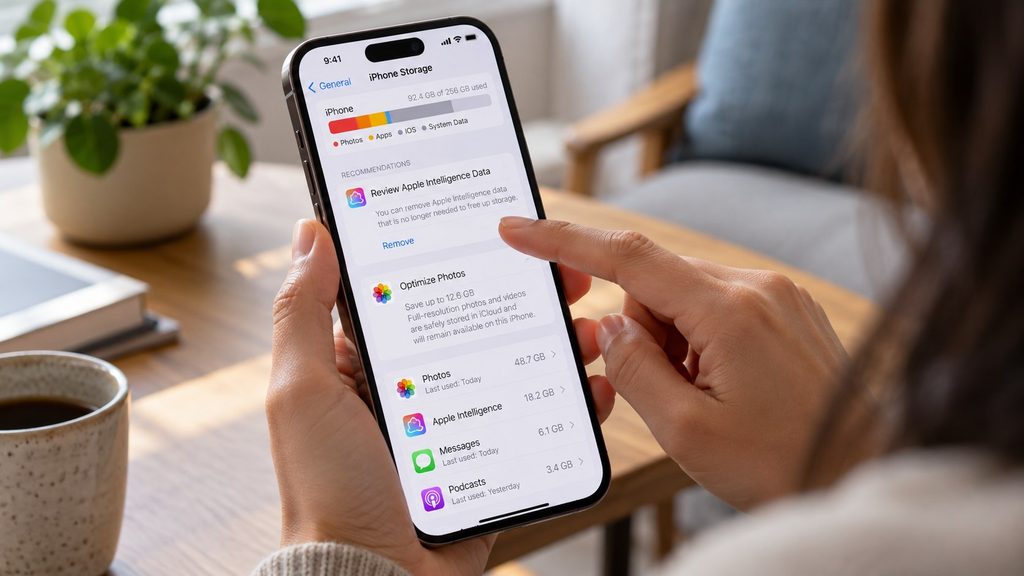
Avec Photos iCloud, une photo supprimée sur l’iPhone est également supprimée des autres appareils qui synchronisent cette même photothèque. Elle reste généralement récupérable pendant une période limitée dans l’album Suppressions récentes, mais ce mécanisme ne remplace pas une sauvegarde indépendante.
Avant toute manipulation importante, vérifiez donc que vos photos sont correctement sauvegardées, sur un ordinateur ou dans un service adapté. Une synchronisation iCloud ne doit pas être confondue avec une copie de sauvegarde totalement indépendante.
Comment récupérer davantage d’espace sans désactiver toutes les fonctions d’IA ?
Si vous souhaitez conserver Apple Intelligence, d’autres réglages peuvent libérer plusieurs gigaoctets sans nécessiter la suppression de vos souvenirs.
Activer l’optimisation du stockage des photos
Lorsque Photos iCloud est activé, l’option Optimiser le stockage de l’iPhone permet de conserver des versions moins volumineuses des images sur l’appareil, tandis que les originaux restent dans iCloud.
Pour l’utiliser :
- Ouvrez Réglages.
- Appuyez sur votre nom, puis sur iCloud.
- Sélectionnez Photos.
- Vérifiez que la synchronisation des photos est activée.
- Choisissez Optimiser le stockage de l’iPhone.
Cette méthode nécessite suffisamment d’espace dans iCloud et une synchronisation correctement terminée. Le gain exact dépend du volume de votre photothèque et des fichiers déjà présents localement.
Les originaux pourront nécessiter une connexion Internet pour être téléchargés à nouveau. Apple détaille cette méthode dans son guide de gestion du stockage des photos et vidéos.
Décharger les applications inutilisées
Une autre possibilité consiste à retirer temporairement les applications rarement ouvertes, sans effacer leurs documents et leurs données.
Dans Réglages, ouvrez Général, puis Stockage de l’iPhone. Sélectionnez une application et choisissez l’option permettant de la décharger, lorsqu’elle est proposée.
Contrairement à la suppression complète d’une application, cette opération conserve ses données associées pour une éventuelle réinstallation. Vérifiez toutefois que l’application reste disponible dans l’App Store.
Supprimer les téléchargements devenus inutiles
Les séries enregistrées pour être regardées hors ligne, les vidéos téléchargées, certains jeux volumineux et les fichiers conservés dans l’application Fichiers peuvent occuper davantage d’espace que les modèles d’IA.
Commencez par les téléchargements que vous pourrez facilement récupérer. C’est généralement moins risqué que de modifier les fichiers du système.
Apple recommande également de conserver au moins 1 Go de stockage disponible pour limiter certains problèmes de fonctionnement. En pratique, garder une marge supplémentaire facilite les mises à jour et les téléchargements.
Faut-il désactiver Apple Intelligence pour gagner de la place ?
La réponse dépend de votre utilisation quotidienne. Si vous n’utilisez jamais les résumés, les outils d’écriture ou les fonctions de création d’images, limiter Apple Intelligence peut être pertinent.
En revanche, certaines fonctions de Photos reposent sur cette technologie. Leur désactivation peut vous priver de la recherche avancée en langage naturel, des outils de retouche intelligents ou de la création automatisée de souvenirs, selon votre version d’iOS.
Votre bibliothèque d’images restera accessible, mais vous pourriez perdre temporairement ces possibilités de traitement.
Retenez surtout qu’effacer les modèles Apple Intelligence et supprimer des photos sont deux opérations différentes. Pour récupérer de l’espace, privilégiez les réglages officiels, contrôlez le stockage avant et après l’opération et évitez toute réinitialisation inutile.
FAQ : Apple Intelligence, stockage et photos sur iPhone
Peut-on supprimer uniquement les fichiers Apple Intelligence ?
Il n’existe pas, sur toutes les versions d’iOS, de commande permettant de sélectionner et d’effacer individuellement les modèles d’IA. Certaines anciennes versions proposent une désactivation générale pouvant permettre leur retrait. Sous iOS 27, les possibilités dépendent davantage de l’intégration des fonctions au système.
Combien de Go peut-on récupérer en désactivant Apple Intelligence ?
Apple annonce jusqu’à 8 ou 14 Go nécessaires selon les modèles compatibles sous iOS 27. Ces valeurs ne correspondent pas à un gain garanti : une partie des ressources peut rester installée ou être partagée avec le système. Seule la comparaison de l’espace disponible avant et après permet d’évaluer le résultat sur votre appareil.
Mes photos retouchées avec Apple Intelligence vont-elles disparaître ?
Non, désactiver les fonctions d’IA ne supprime pas automatiquement les images déjà enregistrées dans Photos. Les modifications sauvegardées restent normalement associées aux images. Vous pouvez toutefois perdre l’accès à certains outils intelligents pour réaliser de nouvelles retouches.
Apple Intelligence peut-il se télécharger à nouveau après sa désactivation ?
Oui, si vous réactivez les fonctions concernées, certains composants peuvent être téléchargés de nouveau. Une mise à jour d’iOS peut également modifier les modèles utilisés et les besoins de stockage. Il n’est donc pas garanti que l’espace libéré reste identique dans le temps.
Est-il nécessaire de réinitialiser l’iPhone pour supprimer Apple Intelligence ?
Non. Une réinitialisation complète est une mesure disproportionnée pour ce seul problème, puisqu’elle efface les données locales et nécessite une nouvelle configuration. Elle ne garantit pas non plus la disparition définitive des composants d’IA intégrés à iOS.
Apple Intelligence utilise-t-il aussi mon stockage iCloud ?
Les modèles installés sur l’iPhone occupent principalement le stockage local de l’appareil. Apple utilise également son infrastructure Private Cloud Compute pour certaines requêtes complexes, mais cela ne signifie pas que les modèles locaux sont enregistrés dans votre forfait iCloud. Le stockage des photos et sauvegardes iCloud relève d’un mécanisme distinct.
Restez informé 24/7 des actualités locales à Paris, de la technologie et des jeux vidéo avec des informations utiles, fiables et mises à jour en continu sur SuperJouer Paris.